
TeXstudio代码补全:命令自动提示与补全列表设置
本文要点
本文详解texstudio代码补全功能的开启与配置,包括命令自动提示触发、宏包词表加载及故障排查,助你在撰写毕业论文时提升LaTeX编辑效率。
很多同学在撰写毕业论文时,误以为texstudio代码补全功能默认对所有宏包生效,导致输入命令时无提示。实际上,核心命令虽内置,但扩展宏包需手动加载词表。正确做法是先开启自动补全,再按需加载常用宏包配置,最后排查环境冲突。
开启自动补全与加载宏包词表
在 TeXstudio 中,代码补全的启用与宏包词表加载是提升效率的关键步骤。首先,进入“选项”菜单,选择“配置 TeXstudio”,在“编辑器”标签页下找到“自动补全”相关设置,确保“自动补全”选项已勾选,并确认触发字符包含反斜杠。这是 texstudio代码补全生效的基础前提。
TeXstudio 内置了核心 LaTeX 命令的补全列表,但许多常用宏包(如 amsmath、graphicx、hyperref)的命令需额外加载。在“选项”>“配置TeXstudio”>“编辑器”中,找到“补全列表”或“加载补全文件”选项。你可以手动添加宏包对应的 .cwl 文件路径,或通过“加载宏包补全”功能自动识别文档中已使用的宏包并加载其补全词表。
以毕业论文为例,若文档中使用了 \usepackage{amsmath},加载 amsmath.cwl 后,输入 \begin{align} 或 \frac 时,补全列表将包含该宏包提供的扩展命令。这一步能显著减少记忆负担,避免拼写错误。建议根据论文实际使用的宏包,选择性加载补全文件,避免列表过长导致查找困难。下图展示了从开启开关到加载词表的完整流程。
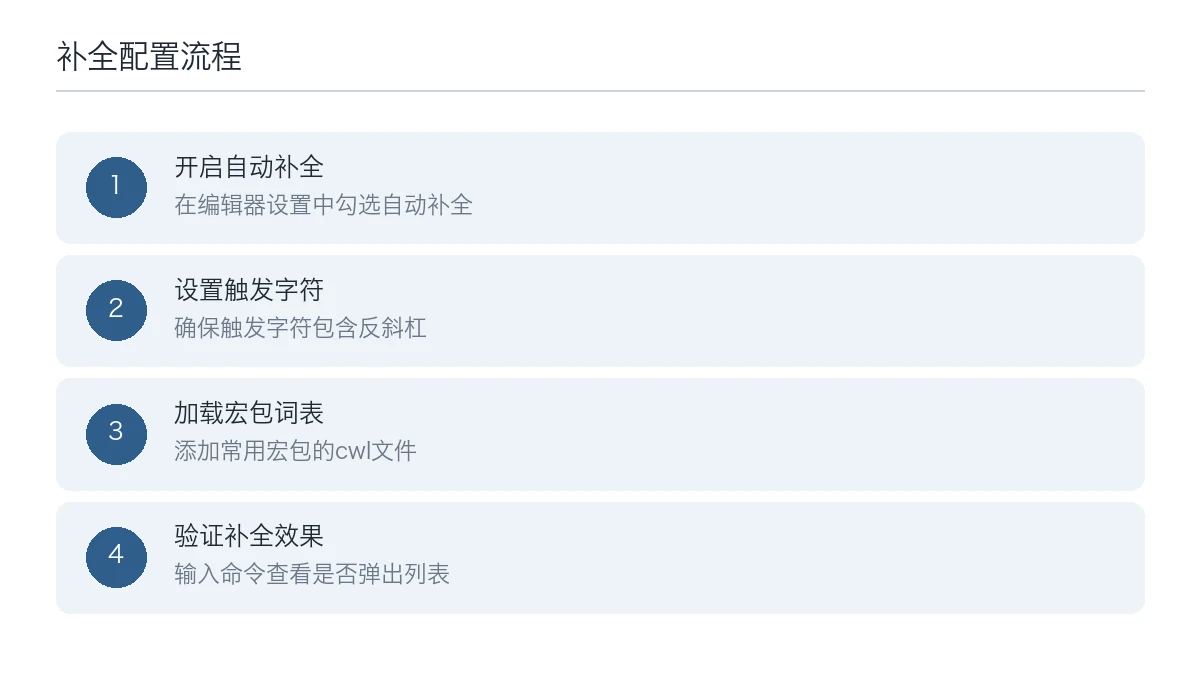
补全不出现时的检查步骤
若配置后仍无补全提示,可按以下步骤排查。首先,确认光标不在注释行或 verbatim 环境中,这些区域通常禁用补全。其次,检查“选项”>“配置TeXstudio”>“编辑器”中“自动补全”是否被意外关闭。再次,验证触发字符是否包含反斜杠,且无冲突设置。
若问题依旧,尝试重启 TeXstudio 以重新加载补全列表。有时,损坏的补全缓存文件会导致功能异常,可尝试删除缓存目录(通常在用户配置文件夹下)后重启。此外,确保 TeXstudio 版本为最新,旧版本可能存在补全引擎的已知缺陷。通过上述步骤,绝大多数补全失效问题均可解决。下图梳理了常见的故障排查思路。
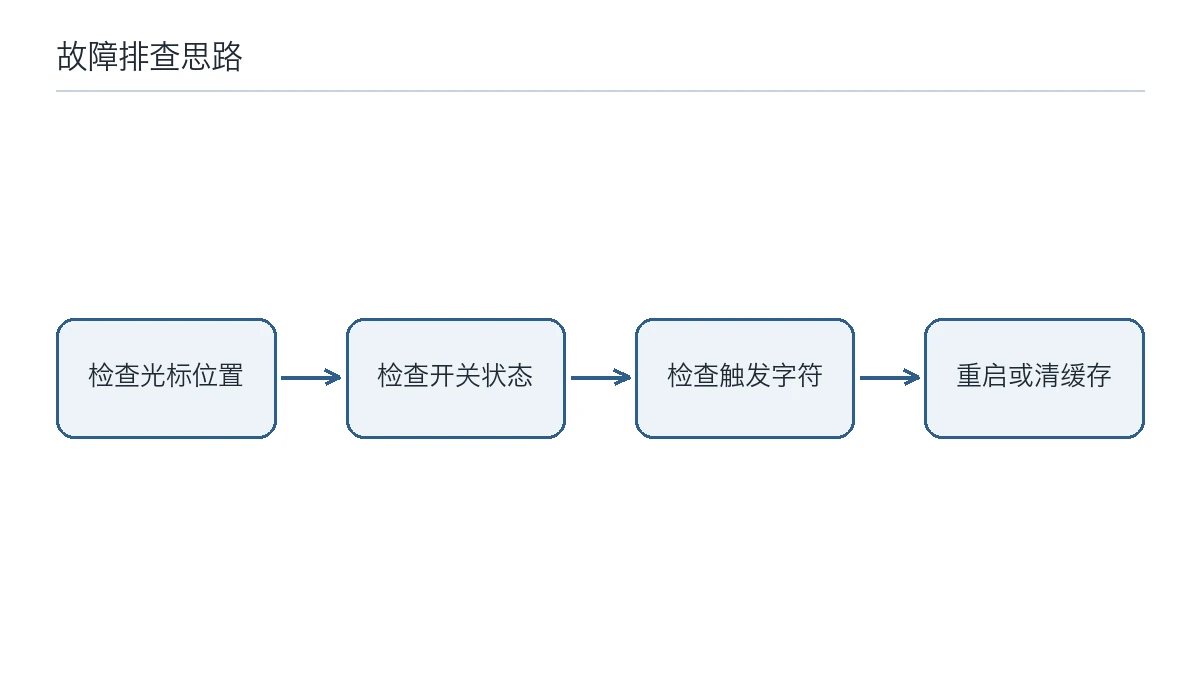
补全配置要点对照
为便于快速查阅,下表总结了 texstudio代码补全 的关键配置项与常见误区。
| 配置项 | 推荐设置 | 常见误区 |
|---|---|---|
| 自动补全开关 | 启用 | 误以为默认开启所有宏包 |
| 触发字符 | 包含反斜杠 | 添加过多触发符导致干扰 |
| 宏包补全加载 | 按需加载 | 加载全部宏包导致列表冗长 |
| 故障排查 | 检查环境与缓存 | 忽略注释环境禁用补全 |
提升毕业论文写作效率
合理配置 它,能大幅减少 LaTeX 命令的输入错误与记忆负担。在撰写毕业论文时,频繁使用的数学公式、图表引用与参考文献命令,均可通过补全快速插入。建议定期整理常用宏包的补全列表,形成个人配置模板,以便在新项目中快速复用。
若需上传期刊模板或下载源码包,可参考站内相关指南。掌握代码补全技巧,是提升 LaTeX 写作流畅度的重要一步。
延伸阅读
- LaTeX期刊模板上传
- TeXstudio 下载源码包:说明如何从LaTeX论文工作区下载完整的源码包以便备份或协作。
常见问题
为什么输入反斜杠后没有弹出补全列表?
可能是自动补全功能未开启,或触发字符未设置为反斜杠。请检查选项中的编辑器设置,确保自动补全已启用且触发字符包含反斜杠。此外,若当前光标位于注释或特定环境中,补全可能暂时失效。
如何为自定义宏包添加代码补全支持?
TeXstudio支持加载自定义补全文件。你可以在设置中指定额外的补全列表路径,或将宏包命令整理为符合格式的文本文件并加载。这样在输入该宏包命令时,编辑器即可提供相应的自动提示。
代码补全会影响编译速度吗?
代码补全仅在编辑阶段运行,不参与编译过程,因此不会直接影响编译速度。但加载过大的补全列表可能在输入时造成轻微延迟,建议仅加载常用宏包的补全词表以保持流畅体验。