
TeXstudio中文模板:学位论文与Beamer开箱即用
本文要点
介绍本站内置的texstudio中文模板,包括学位论文与Beamer演示,无需本地配置TeX环境即可在浏览器中直接编辑编译,解决环境配置痛点,并简述上传自定义模板的方法。
写课程论文或准备课堂演示时,最头疼的往往不是内容本身,而是本地LaTeX环境的配置。本文介绍如何利用本站内置的texstudio中文模板,在浏览器中直接完成学位论文与Beamer演示文稿的编辑与编译,跳过繁琐的环境搭建步骤。
浏览器中直接调用内置中文模板与Beamer演示
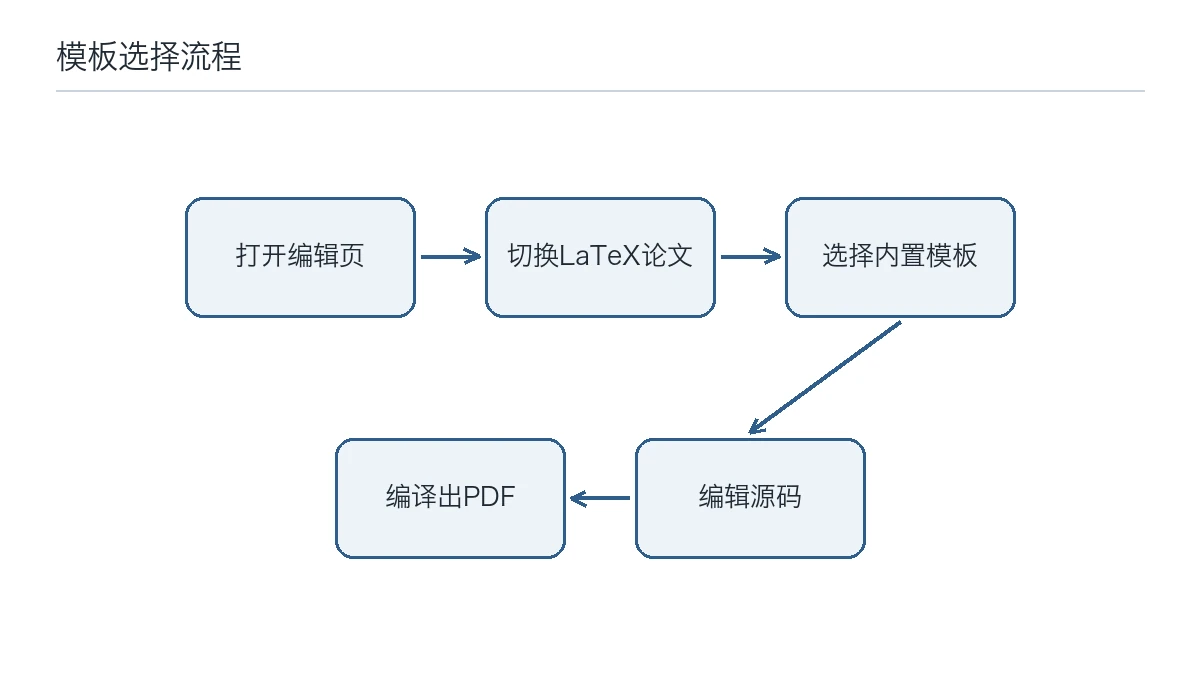
本站的LaTeX论文工作区解决了这个问题。你不需要在电脑上安装任何软件,只需打开编辑页,点击顶部的「LaTeX 论文」标签,即可进入工作区。你可以直接在浏览器里修改标题、作者和正文内容。
除了论文,Beamer模板适合制作课堂汇报或学术报告的幻灯片。你只需要替换其中的标题页和章节内容,添加自己的公式和图片。如果代码中有错误,报错信息会定位到具体的文件和行号,方便你快速修正。编译功能需要登录并开通会员,但查看模板和在浏览器中编写源码是免费的。
上传自定义模板与多文件项目管理
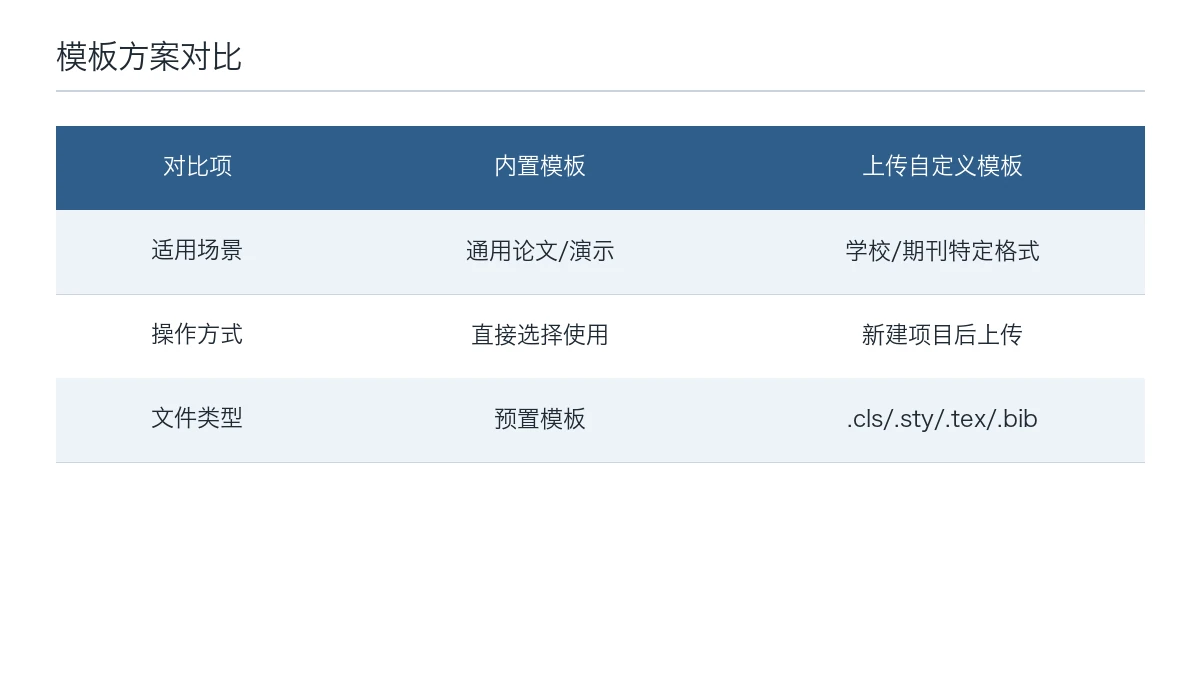
如果学校或期刊提供了特定的模板文件,而内置列表中没有,你可以使用上传功能。在LaTeX论文工作区新建一个空白项目,然后将学校提供的.cls、.sty、.tex或.bib文件上传到项目中。
上传后,在主tex文件中引用这些样式文件,即可按照学校要求排版。这种方式特别适合学位论文,因为学位论文模板通常包含复杂的页眉页脚、章节样式和参考文献格式。LaTeX论文工作区模板选择流程示意图见下图。
内置模板与上传自定义模板选择对比示意图见下图。
模板使用场景与注意事项对照
请注意,所有涉及云端保存、编译和下载的操作都需要会员权限,会员档位与价格见会员页。
| 场景 | 推荐模板/操作 | 注意事项 |
|---|---|---|
| 中文课程论文 | 中文论文(ctexart) | 默认使用XeLaTeX引擎,支持中文直写 |
| 课堂汇报演示 | 演示文稿(beamer) | 支持中文,编译后编译出 PDF |
| 学校特定格式 | 上传自定义模板 | 需上传.cls/.sty文件,新建项目后上传 |
| 公式插入 | 公式编辑器插入 | 在公式编辑区编好公式,点击插入到论文 |
在使用过程中,如果遇到字体显示问题,请检查模板中是否指定了特定字体。本站中文使用开源字体,如果期刊或学校严格要求宋体,字形上可能会有细微差异。
从编辑到下载PDF的完整闭环
对于不熟悉LaTeX环境配置的用户,这种开箱即用的方式大大降低了使用门槛。你可以专注于内容创作,而不是技术配置。
确认无误后,你可以直接下载PDF文件用于提交,或者下载包含所有源文件的源码包进行备份。需要注意的是,编译、保存到云端、上传文件、新建项目和下载PDF均需登录并开通会员。
延伸阅读
- LaTeX期刊模板上传:详细介绍如何将期刊提供的模板文件上传到项目中并正确引用。
- TeXstudio 下载源码包:说明如何从工作区下载包含所有源文件的压缩包,以便本地备份或迁移。
常见问题
使用本站的中文模板需要安装本地软件吗?
不需要。本站是网页版LaTeX编辑器,打开即用。你只需在浏览器中访问编辑页,切换到LaTeX论文标签,选择内置的中文论文或Beamer模板即可开始写作和编译,无需在本地安装TeX Live或其他环境配置软件。
如果学校要求的模板不在内置列表里怎么办?
你可以上传学校提供的模板文件。在LaTeX论文工作区新建项目后,将学校给的.tex、.cls、.sty或.bib等模板文件上传到项目中,然后按照模板要求填写内容并编译。本站支持多文件项目,能够处理包含复杂样式文件的学位论文模板。
编译出的PDF可以下载吗?
可以。在LaTeX论文工作区中,编译成功后可以直接下载PDF文件,也可以下载包含所有源文件的源码包。编译、保存到云端、上传文件、新建项目和下载功能需要登录并开通会员,具体会员档位与价格见会员页。