
LaTeX列表环境:itemize、enumerate与description
本文要点
LaTeX列表环境有itemize、enumerate和description三种,分别用于无序要点、编号步骤和术语定义。文中结合enumitem宏包说明调整编号样式与缩进,并给出可直接编译的示例。
在撰写学术论文或技术文档时,LaTeX列表环境是组织要点、步骤和术语定义的核心工具。掌握itemize、enumerate与description三种环境的用法,能显著提升文档的结构清晰度。本文将结合常见需求,讲解如何调整编号样式与缩进,并提供可直接编译的示例。
三种列表环境的基础用法
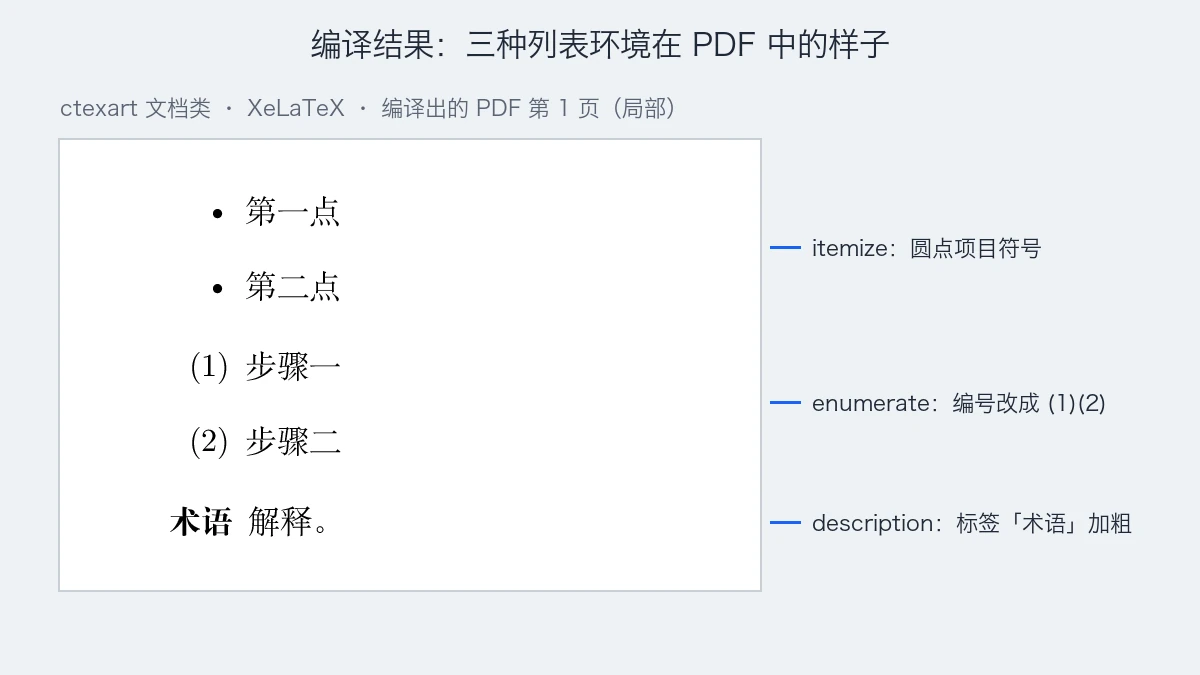
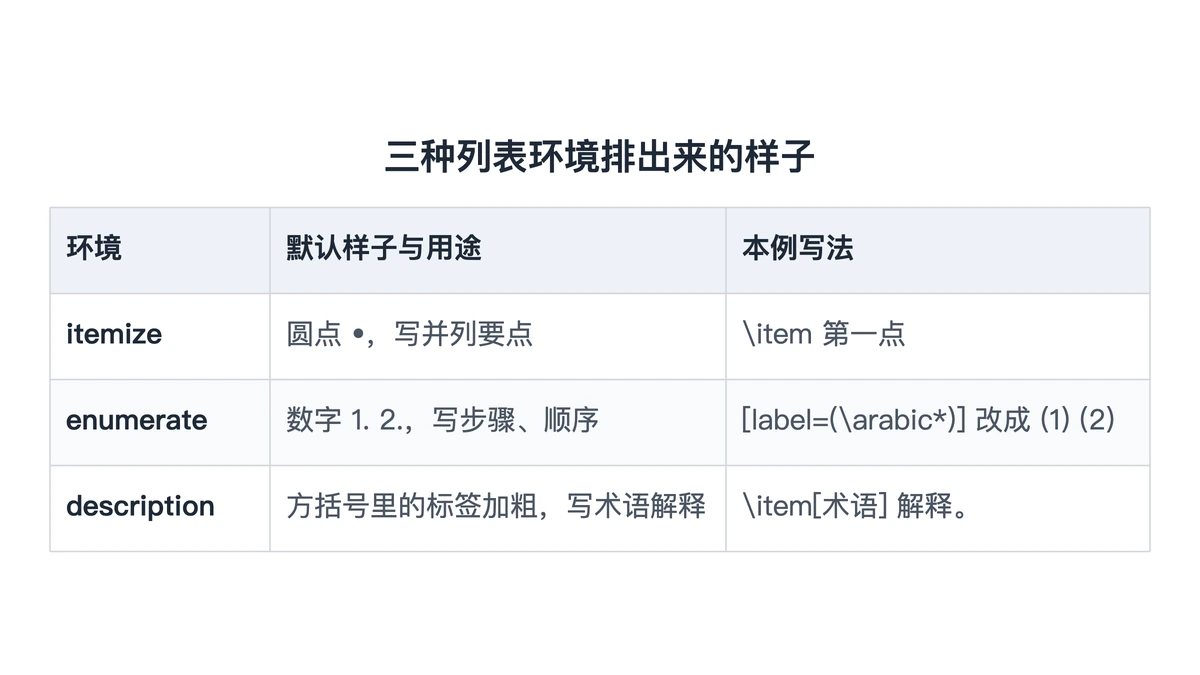
LaTeX提供了三种主要的列表环境,分别对应不同的排版需求。itemize环境用于无序列表,适合列举并列的要点,默认项目符号为圆点。enumerate环境用于有序列表,适合表示步骤或顺序,默认编号为阿拉伯数字。description环境则用于术语解释,通过 \item[标签] 的形式,将标签加粗显示,后接解释内容。
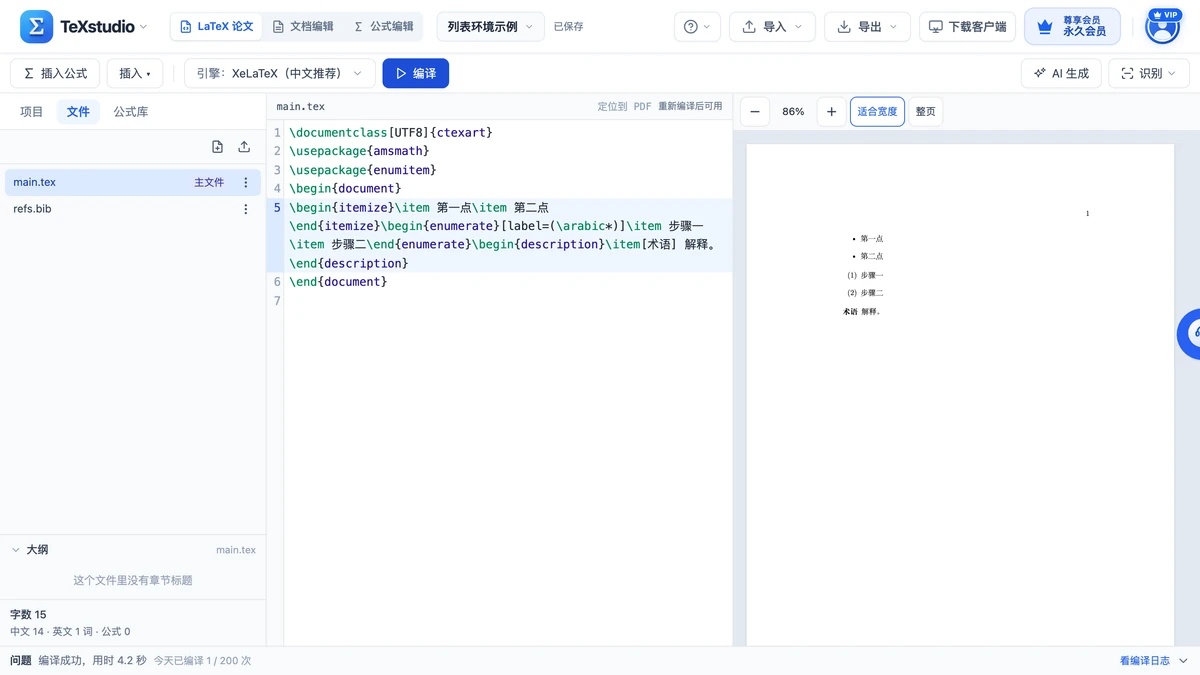
在TeXstudio的LaTeX论文工作区中,你可以直接编写这些环境,左侧源码右侧显示编译后的 PDF 预览。下面是一个包含三种环境的完整示例:
\documentclass[UTF8]{ctexart}
\usepackage{amsmath}
\usepackage{enumitem}
\begin{document}
\begin{itemize}
\item 第一点
\item 第二点
\end{itemize}
\begin{enumerate}[label=(\arabic*)]
\item 步骤一
\item 步骤二
\end{enumerate}
\begin{description}
\item[术语] 解释。
\end{description}
\end{document}
使用enumitem宏包定制编号与缩进
默认的列表样式往往无法满足所有排版需求,例如需要更改编号格式或调整缩进。此时,enumitem宏包提供了灵活的定制选项。在示例中,我们使用了enumitem宏包,通过可选参数 [label=(\arabic*)] 将enumerate环境的编号改为带括号的阿拉伯数字。
除了编号样式,enumitem还支持调整列表的缩进和间距。例如,添加[leftmargin=*]可以移除默认的额外缩进,使列表与正文左对齐。这些调整在LaTeX论文工作区中编译后,可在右侧PDF预览中查看效果。
列表嵌套与常见排版问题
在实际写作中,列表常常需要嵌套使用,例如在enumerate的某一项中再嵌入一个itemize。嵌套时,LaTeX会自动调整项目符号和编号格式,但有时需要手动干预。例如,嵌套的enumerate默认使用字母编号,若需更改,同样可通过enumitem的可选参数实现。
另一个常见问题是列表项过长导致的换行缩进不一致。通过调整enumitem的itemindent参数,可以控制每个列表项的悬挂缩进,确保多行文本对齐美观。在TeXstudio中编写嵌套列表时,建议逐层编译检查,避免括号匹配错误导致的编译失败。
编译与预览的最佳实践
在TeXstudio的LaTeX论文工作区中,编写完列表代码后,编译即可编译出 PDF。若遇到编译错误,可查看编译日志进行排查。例如,未加载enumitem宏包却使用了其可选参数,会导致编译失败,此时只需在导言区添加 \usepackage{enumitem} 即可。
对于包含大量列表的文档,建议分节编译,逐步验证每个列表环境的渲染效果。此外,若文档采用双栏排版,列表的宽度与缩进可能需要额外调整,以确保在窄栏中显示正常。
延伸阅读
- TeXstudio 编译报错:介绍常见LaTeX编译错误的排查与解决方法。
- LaTeX双栏排版:讲解如何在双栏文档中处理列表与图表的排版问题。
常见问题
LaTeX中如何修改enumerate的编号样式?
使用enumitem宏包,在enumerate环境后添加可选参数label,可将编号改为带括号的阿拉伯数字,也可自定义为字母或其他符号,写法见正文示例。
itemize和enumerate有什么区别?
itemize用于无序列表,默认使用圆点作为项目符号;enumerate用于有序列表,默认使用阿拉伯数字编号。两者结构相似,但语义和显示效果不同。
如何在LaTeX中实现术语解释列表?
使用description环境,在每个条目的方括号里写术语作为标签,后接解释内容。这种列表适合展示术语定义或参数说明,标签加粗显示。