
TeXstudio在线使用:从模板新建项目到下载PDF
本文要点
texstudio在线使用:想在浏览器里完成 TeXstudio在线使用?本文演示切到 LaTeX 论文标签、从模板新建项目、左源码右预览、编译出 PDF 并下载,说明云端编译需会员。
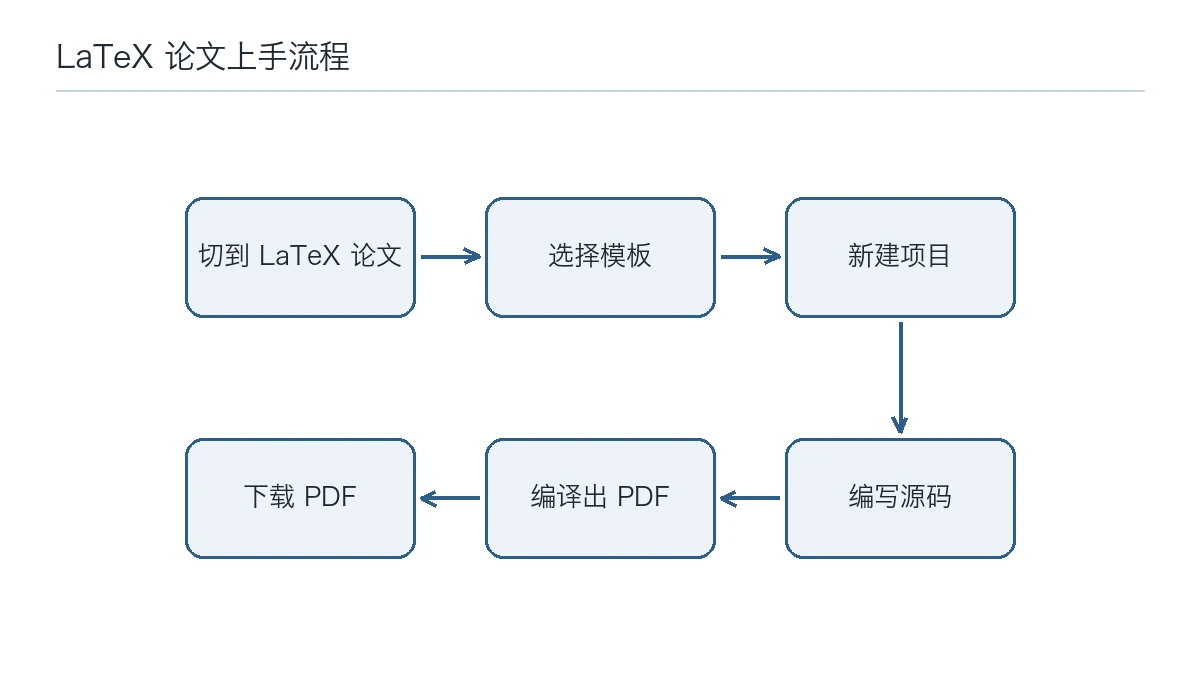
假设你有一篇竞赛笔记,包含标题、作者、日期、摘要和若干数学公式,希望得到一份排版整齐的 PDF。通过 TeXstudio在线使用,你可以在浏览器里切到 LaTeX 论文标签,从模板新建项目,左边写源码、右边看预览,编译出 PDF 后直接下载。下面按操作顺序演示这一流程,并说明云端项目与编译的会员要求。
切到 LaTeX 论文标签并新建项目
在编辑页顶部,你会看到「公式编辑」「文档编辑」和「LaTeX 论文」三个并列标签。点击「LaTeX 论文」进入工作区,地址栏变为 /latex。
以竞赛笔记为例,选择「数学建模论文通用」模板,点击新建项目。系统会在云端创建项目文件夹,包含 main.tex 等基础文件。新建项目需要登录并开通会员,因为项目文件保存在云端。
左源码右预览:编写与插入公式
工作区采用左右分栏布局:左侧是源码编辑器,右侧是 PDF 预览区。在左侧 main.tex 中输入论文结构,例如标题、作者、日期和摘要。竞赛笔记中常包含分式、积分等二维结构,可以在公式编辑器里编好,再通过「从公式编辑器插入公式」功能写入当前光标位置。
「文件」页签底部有大纲和字数统计:大纲可折叠,点击章节标题跳到对应行;这部分功能不用登录、不用会员,方便随时查看进度。
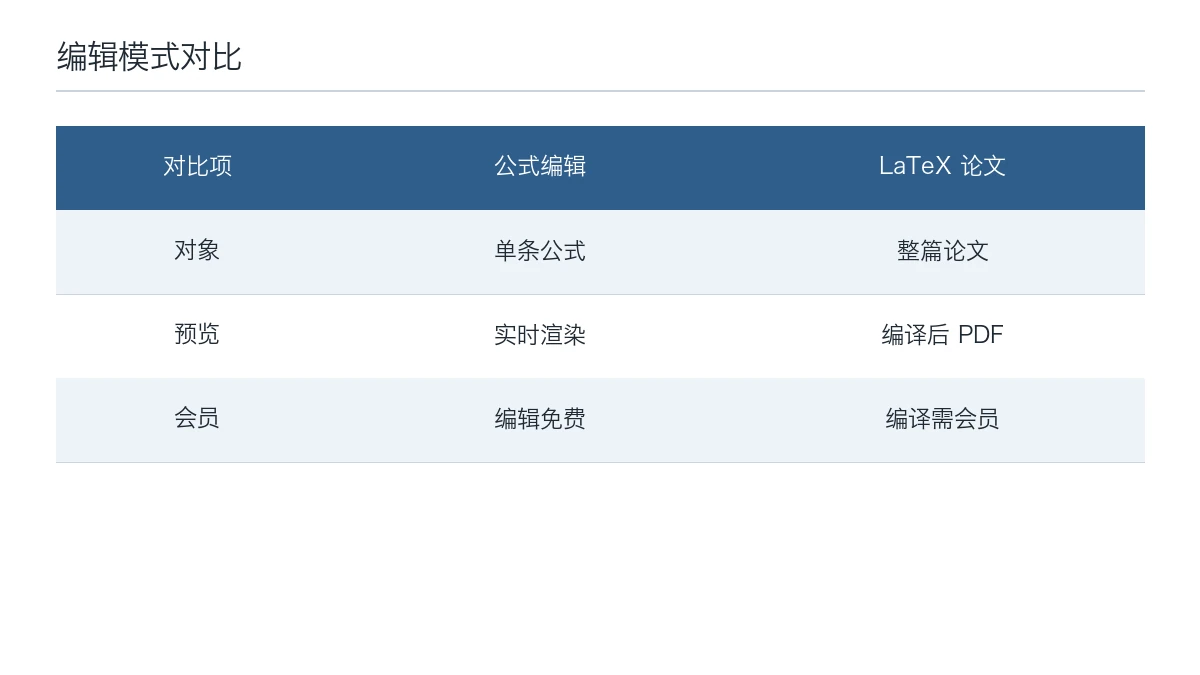
竞赛笔记若含中文,选 xelatex 引擎配合 ctex 宏包即可正常显示。下图对比了单条公式编辑与整篇论文工作区在操作思路上的差异,帮助判断何时使用哪个标签。
编译出 PDF 并下载
源码写完后,点击编译按钮。系统调用云端编译服务,将源码转为 PDF 显示在右侧预览区。若源码有错误,报错信息会定位到具体文件与行号,便于快速修正。编译成功后,点击「下载 PDF」按钮,浏览器会保存编译出的 PDF 文件到本地。
若需要保留完整项目,点击「下载源码包」,得到一个 .zip 文件,包含所有 .tex、.cls、.sty、.bib 和图片文件。
编译、保存到云端、上传文件、新建项目和下载都需要登录并开通会员。会员档位与价格见会员页。
检查
编译出 PDF 后,检查以下几点:中文是否正常显示(选 xelatex 引擎)、公式编号与引用是否正确(bibtex 或 biber 编译两遍)、页眉页脚与页码是否符合要求。竞赛笔记若需提交给评委,确认 PDF 页数与排版无误后再下载。
| 操作 | 是否需要登录 | 是否需要会员 |
|---|---|---|
| 查看模板、浏览工作区 | 否 | 否 |
| 新建项目、保存到云端 | 是 | 是 |
| 编译出 PDF | 是 | 是 |
| 上传文件、下载 PDF 与源码包 | 是 | 是 |
延伸阅读
- LaTeX期刊模板上传:介绍如何将期刊提供的模板文件上传到 LaTeX 论文工作区项目里使用。
- TeXstudio 下载源码包:说明编译成功后如何下载包含全部源文件的 .zip 源码包。
常见问题
TeXstudio在线使用需要下载软件吗?
不需要。本站是网页版 LaTeX 编辑器,浏览器打开就能用。首页提供获取 Windows 版和 Mac 版的入口,那是把网页应用装成独立窗口,并非传统桌面安装包,也不包含 Word 或 WPS 插件。
LaTeX 论文工作区支持手机端吗?
不支持。LaTeX 论文工作区只支持电脑端,窄于 1024 像素的屏幕会显示提示页。公式编辑、符号面板和公式模板在手机浏览器里可以正常查看与编辑,但整篇论文的编译与 PDF 下载请在电脑上操作。
编译出 PDF 后怎么拿到本地?
在 LaTeX 论文工作区编译成功后,点击界面上的下载 PDF 按钮即可保存到本地。若需要保留源码,也可以下载源码包。编译、保存到云端、上传文件、新建项目和下载都需要登录并开通会员。